Kuvasimme videon, missä näkyy opiskelumme kulku Lightroomissa. Päivämme tavoitteena oli oppia lightroomin yleinen käyttö, kuvien massamuokkaus ja tallennus, sekä tutkia lens correctionia tarkemmin.
MASSAMUOKKAUS:
Tuo kuvat libraryyn, jotka haluat massana muokata. Laita itsellesi Keywordsit jokaiseen kuvaan helppaaksesi tulevaisuudessa kuvien löytämisen. Kun erotat pilkulla keywordsin se ehdottaa aiemman laitettua, ei tarvitse joka kerta kirjoittaa erikseen.
Valitse 1 kuva > Laita Developpiin
Muokkaa valitsemasi kuva
Ota muokkauksessa huomioon, että muut kuvat tulevat olemaan samaa muokkausta
Shifti pohjaan, valitse muokattu kuva > Valitse Shiftillä/Commandilla myös muut haluamasi kuvat > Sync... > Aukeaa Sync Settings, josita voi päättää mitä haluaa sarjalle tehdä.
Synchronize > !! Ready
YLEISKÄYTÖNKEHITYS:
Library> Uuden kuvan tuonti tiedostoista > Uncheck All > Valitse haluamasi kuva > Import > Develop > Lens Corrections ENSIMMÄISEKSI tsekkaa!
Histogram > säädä puhkipalaneet mustat tai muut tarvittavat värit! > Basic > Samat kun histogrammissa, mutta mahdollisuus säätää yksityiskohtaisesti > Tone Curve > Histogrammin ns. hienosäätö versio HSL/Color > Värisäätö , kokeilemalla > Luminance > muuttaa värin valo sekä varjopitoisuutta!
Split Toning > koko kuvan värin ja lämpötilan muuttaminen > Shadows ja Highlights erikseen mahdollista muuttaa
Transform > Kuvan mittasuhteiden muuttaminen > Guided > valitse vapaalla kädellä haluamasi tapa muuttaa miitasuhteet
Effects > Histogram kulmat kiinni (parempi) > tumma tai vaalea vignetti haluamallasi tavalla kuvaan
Grain > rakeisuus kuvaan
Calibration > sävyjen muuttaminen lopussa Double click > asetuksesta jonka haluat nollata Create virtual copy > alapalkista haluamasi kuva > control > create virtual copy
Omaksi suosikiseni tuli HSL/Color työkalu. Pyöreällä valitsemalla saa hallittua tietyn värisävyn saturaatiota ja sen valovoimaisuutta.
Tässä esimerkki jossa toisessa olen korostanut vihreitä värejä/madaltanut punaisuutta ja toisessa kuvassa tehnyt päinvastoin.
LENS CORRECTIONS 'tutkimus'
- Ensimmäinen kuva, johon koimme tämän toiminon olevan hyödyllinen! Kaulin + kananmunan rikkominen > huomasimme että toiminnon otettuamme käyttöön, kaulin ns. suoristui
- Kuvan pitää olla RAW kuva, jotta saa onnistuneen tuloksen LC:llä, eli ei jpg.
- Emme huomanneet kaikissa kuvissa eroja kauhasti.
- Parhaiten aina teho toimi muokkaamattomaan raw kuvaan!
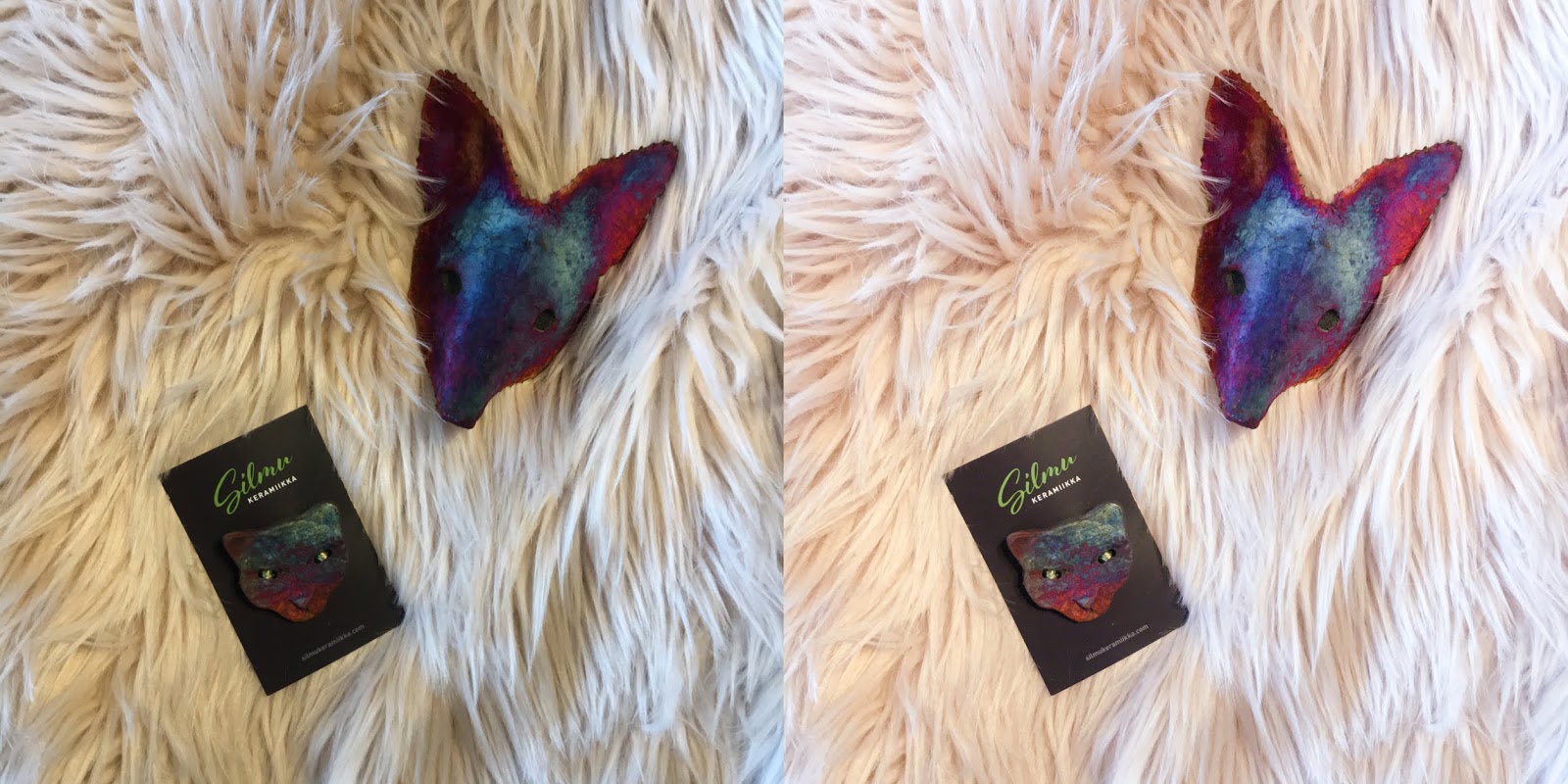
- Tuotekuvassa teimme havainnon, että tuote on näkyvämpi osa kuvaa aktivoituamme Lens Correctionin päälle
Vasemmalla muokkaamaton - Oikealla käytetty Lens Correction sekä Transform työkalua
Mikä meni hyvin? - Kommunikaatio, yhteistyö, suunnitelmallisuus, palautteen antaminen toisillemme.
Mikä meni huonosti? - Se että olemme koneilla eikä koulussa :--(
Mitä opitte? - Päivämme tavoitteet!! Massatuotanto, transform työkalun käyttö, Lens Correction!! Aikatauluttamalla oikein ja kommunikoinnilla hommat toimii hyvin kotoa käsin ja työ edistyy.
Mitä viette käytäntöön? - Kunnon suunnittelu, työjako ja kompromissien tekeminen työparin kanssa!! Massatuotanto sekä muut päivän aikana opitut asiat.
Claudia - Tuoda kuvat libraryyn, muokata ja tallentaa tarvittavaan muotoon. Onnistuu: - histogram - mask and brushes etc - basics - hsl/color - split toning - detail - transforms - effects - calibration - upottaa presettejä ja käyttää niitä
Daria - Tuoda kuvat libraryyn, muokata ja tallentaa tarvittavaan muotoon. Onnistuu: - histogram - mask and brushes etc - basics - hsl/color - split toning - detail - transforms - effects - calibration - käyttää presettejä
Mitä osaamista kunkin teistä tulee vahvistaa?
Claudia - Libraryn tehokkaampi käyttö (esim. avainsanat) - Yleiskäytön kehitys - Massatuotto - Histogram - Lens corrections Daria
- Yleiskäytön kehitys - Massatuotto - Vahvistaa histogram osaamista - Lens corrections - Upottaa presettejä
Miten osaamista vahvistetaan?
Harjoittelemalla mahdollisimman monipuolisesti kuvien erilaisia muokkaustapoja. Katsomalla youtube-tutoriaaleja. Katsomalla Jorin muistiinpanoja. Jakamalla toiselle näyttöä ja opastamalla.
Päivän tavoite - Mikä on tiiminne tavoite täksi päiväksi?
Tavoite on kehittää aiemmin mainittuja henkilökohtaisia kehityskohteita. - Massatuotto - Yleiskäytön kehitys - Lens corrections tutkimus Claudia - Libraryn käyttö Daria - Presettien upottaminen
Miten pääsette tavoitteeseen?
- Yhteiset kehityskohteet: käydään yhdessä näytönjaossa, joka tallennetaan videolle. Claudia jakaa näytön, Dee kirjoittaa muistiinpanot. - Omat kehityskohteet: Itsenäisesti youtube-tutojen avulla.
Miten esittelette aikaansaannokset?
- Video ja muistiinpanot blogiin - Omasta kehityskohteesta lyhyt kuvaus - 14.15 luokalle Teams puhelussa.
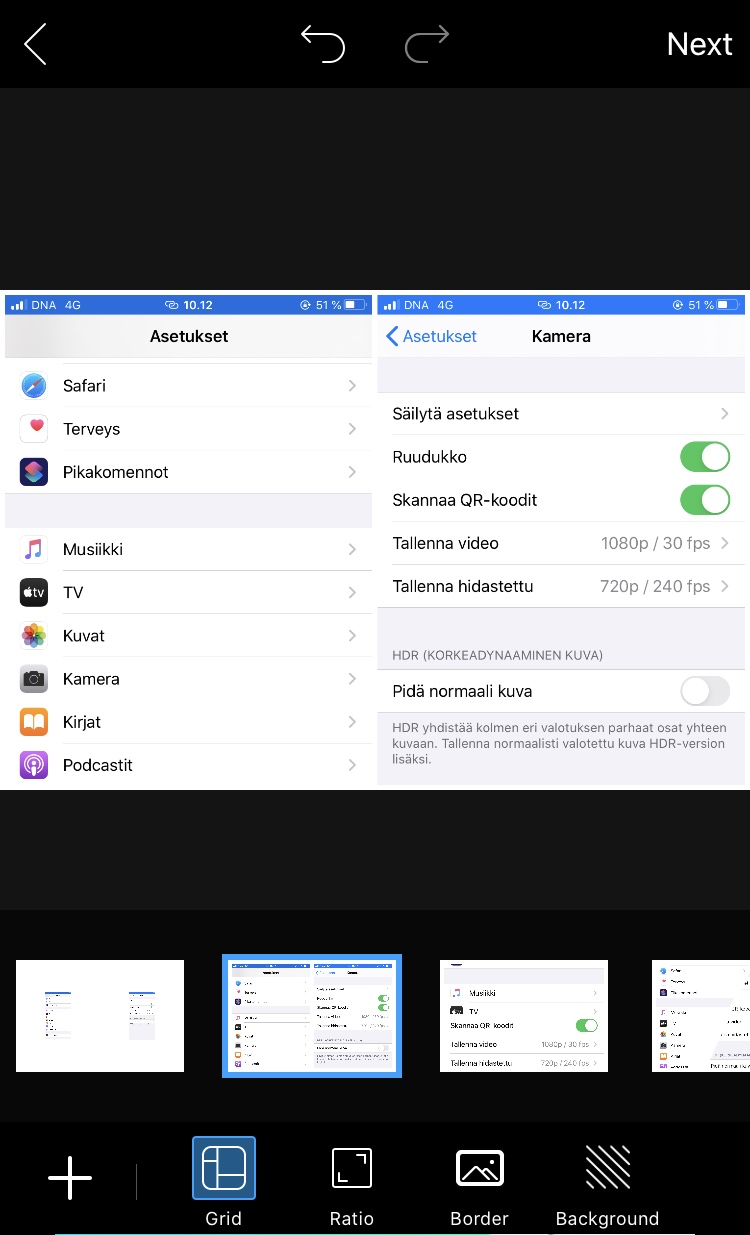
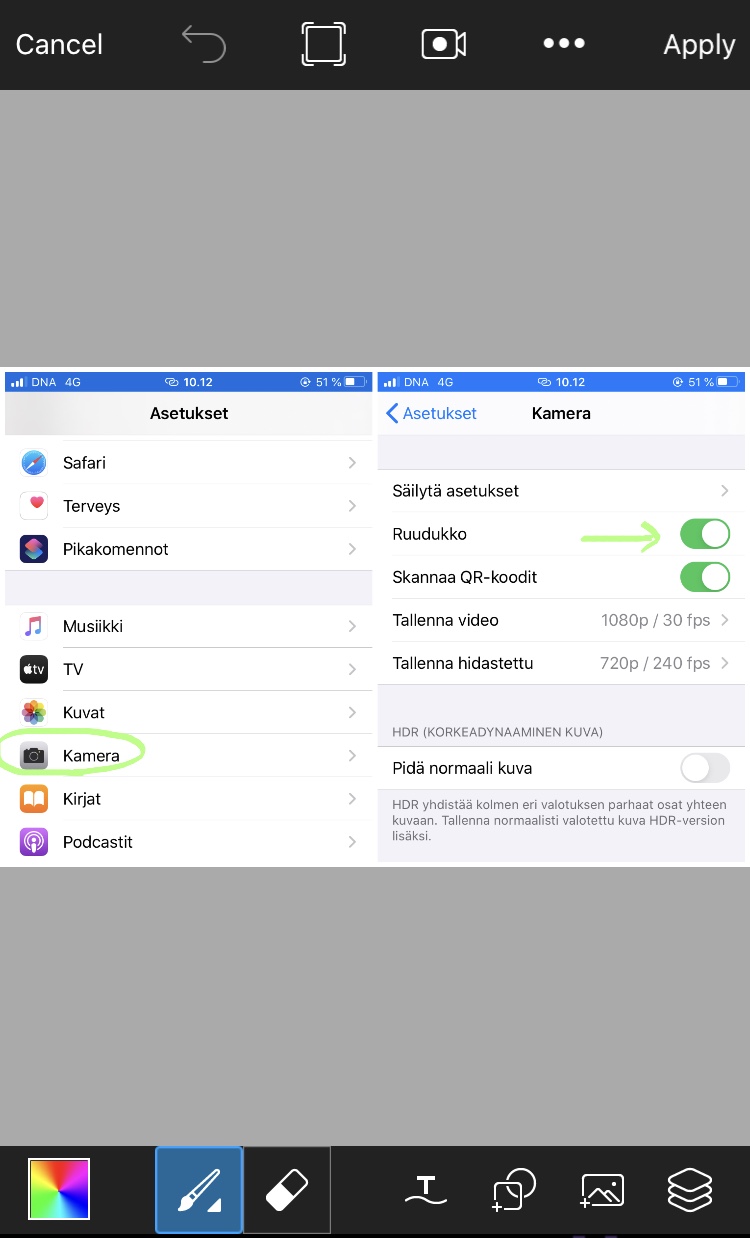
Ruudukko auttaa pitämään kuvassa linjat suorina ja hahmottamaan kuva-alan käyttöä. Kolmasosa säännön käyttö on helpompaa ruudukon avulla jo kuvaa ottaessa.
Asetukset -> Kamera -> Ruudukko-painike vihreäksi
Näin ruudukon pitäisi näkyä kamerassa!
Kuvan muokkaus
Omat suosikki kuvankäsittelyohjelmat puhelimessani:
Lightroom
Lightroomilla on helppo muokata perusjutut kuvassa. Valoja, varjoja, terävyyttä, värien syvyyksiä. Itse olen käyttänyt enemmän PS Expressiä näissä jutuissa, mutta molemmat toimivat hyvin. Raw kuvien muokkaamiseen Lightroom on hyödyllinen.
Muokkaamaton ja Lightroomilla muokattu kuva
PS Express
Tämä on itselläni ollut tähän asti käytetyin sovellus kuvan muokkaamiseen. Olen kokenut sen käyttöjärjestelmän helpoimmaksi. Perusjuttujen lisäksi sovellus tarjoaa muutamia valmiita filttereitä ja teksti- sekä efektiominaisuuksia.
Muokkaamaton ja PS Expressillä muokattu kuva
VSCO
Vsco tarjoaa visuaalisesti värejä korostavia filttereitä, mutta olen kokenut sen joskus huonontavan vähän kuvan laatua.
PicsArt
PicsArtista löytyy myös perusjutut, rajaus, saturaatio, kontrasti, terävyys yms mutta myös paljon muuta. Itse käytän esimerkiksi paljon PicsArtin kollaasipohjia. Kaikki tämän blogipostauksen kollaasit on tehty PicsArtilla. Sovellus tarjoaa paljon filttereitä, piirto-ominaisuuden, tarroja, kuvamanipulaatio mahdollisuuden, eli luovia vaihtoehtoja täynnä.